
Vercelデプロイを検索結果に乗せるまで 2 - sitemap.tsの実装 -
tech約3分で読めます・1047文字
はじめに
今回は「Vercelデプロイを検索結果に乗せるまで」の第2回目です。
この記事では、Next.jsプロジェクトにおけるサイトマップの作り方について解説します。
サイトマップとは
検索エンジンやbot等クローラーに対して、このWebサイトがどんなページを持ってるかを示す地図
通常はXMLで出力されますが、Next.jsの場合app/sitemap.tsにWebサイト内のページ情報の配列を返すsitemap関数を記述するだけでOKです。
app/sitemap.tsのテンプレ
import { MetadataRoute } from "next";

export default function sitemap(): MetadataRoute.Sitemap {
  return [
    {
      url: `${process.env.NEXT_PUBLIC_SITE_URL}`,
      lastModified: new Date(),
      changeFrequency: "weekly",
      priority: 1,
    },
  ];
}
このブログの場合
以下のようになりました。
import { MetadataRoute } from "next";
import { getAllPostData } from "@/lib/post";
import userCategory from "@/user-category.json";

const categories = Object.keys(userCategory);

export const sitemap = async (): Promise<MetadataRoute.Sitemap> => {
  const baseUrl = process.env.NEXT_PUBLIC_SITE_URL ?? "http://localhost:3000";

  // 記事一覧を取得
  const posts = await getAllPostData();

  const postEntries = posts.map((post) => ({
    url: `${baseUrl}/blog/${post.category}/${post.slug}`,
    lastModified: post.updatedAt ?? post.createdAt,
    changeFrequency: "weekly" as const,
    priority: 0.8,
  }));

  const categoryEntries = categories.map((category) => ({
    url: `${baseUrl}/blog/${category}`,
    changeFrequency: "weekly" as const,
    priority: 0.8,
  }));
  return [
    { url: `${baseUrl}`, changeFrequency: "weekly", priority: 1 },
    { url: `${baseUrl}/about`, changeFrequency: "monthly", priority: 0.8 },
    ...categoryEntries,
    ...postEntries,
  ];
};

export default sitemap;
mapの中でだけ、changeFrequencyにas constを付与しています。
これは、mapで定義されたときだけリテラル型ではなくstring型を返してしまうためです。
リテラル型についてはこちらの記事をどうぞ!
※ getAllPostData()は以下のオブジェクトの配列を返します。
export type PostData = {
  slug: string;
  title: string;
  createdAt: string;
  category: string;
  markdown: string;
  published: boolean;
  updatedAt?: string;
};
戻り値として、
urlは必須ですが、その他はoptionalです。
というのもGoogle検索エンジンはpriorityとchangeFrequencyは無視しており、lastModifiedは正確である場合のみ読み取るからです
Google Search Consoleにsitemapを送信する
Google Search Consoleにhttps://<your-domain>/sitemap.xmlを送信しましょう。
URLプレフィックスを入力する
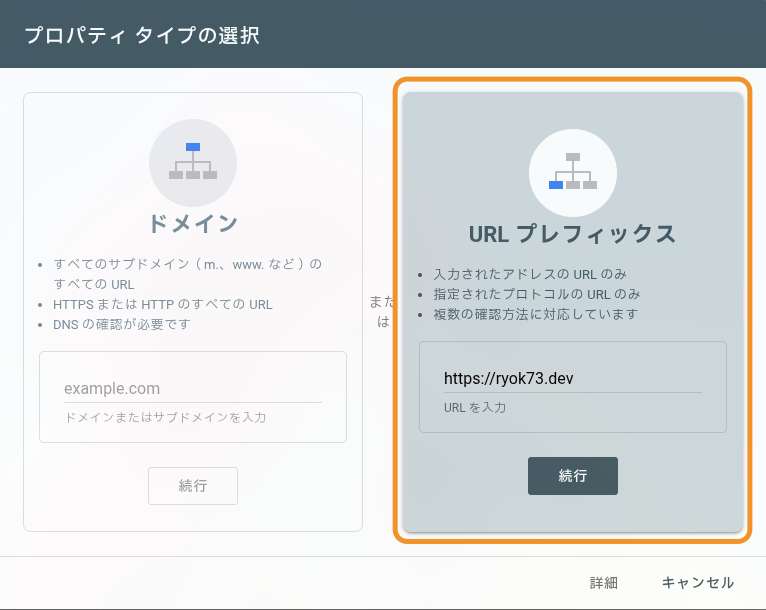
URL プレフィックスへhttps://<your-domain>/を入力します。
今回は当ブログのhttps://ryok73.dev/を入力しました。
確認状態をチェックしています。というダイアログが表示された後、所有権の確認に移ります。
所有権の確認
そのWebサイトの所有権を証明する必要があります。
方法は以下の5種類
- HTMLファイルのアップロード
- HTMLタグの埋め込み
- Googleアナリティクスアカウントでの設定
- Googleタグマネージャーでの設定
- DNSレコードの紐づけ
詳しくはSearch Console ヘルプへ
今回は2 HTMLタグの埋め込みで所有権の確認を行います。
Vercelデプロイを検索結果に乗せるまで - metadataの実装 -へのリンクで紹介するmetadataオブジェクトにverificationプロパティを追加します。
export const metadata: Metadata = {
  ...,
  verification: {
    google: "<verification code>",
  },
};
"<verification code>"はHTMLタグとして画面に表示されるmetaタグのcontent=の文字列です。
<meta name="google-site-verification" content="verification code" />
その後、所有権の確認が完了すると設定ページへ遷移します。
サイトマップの登録
インデックス作成 > サイトマップ
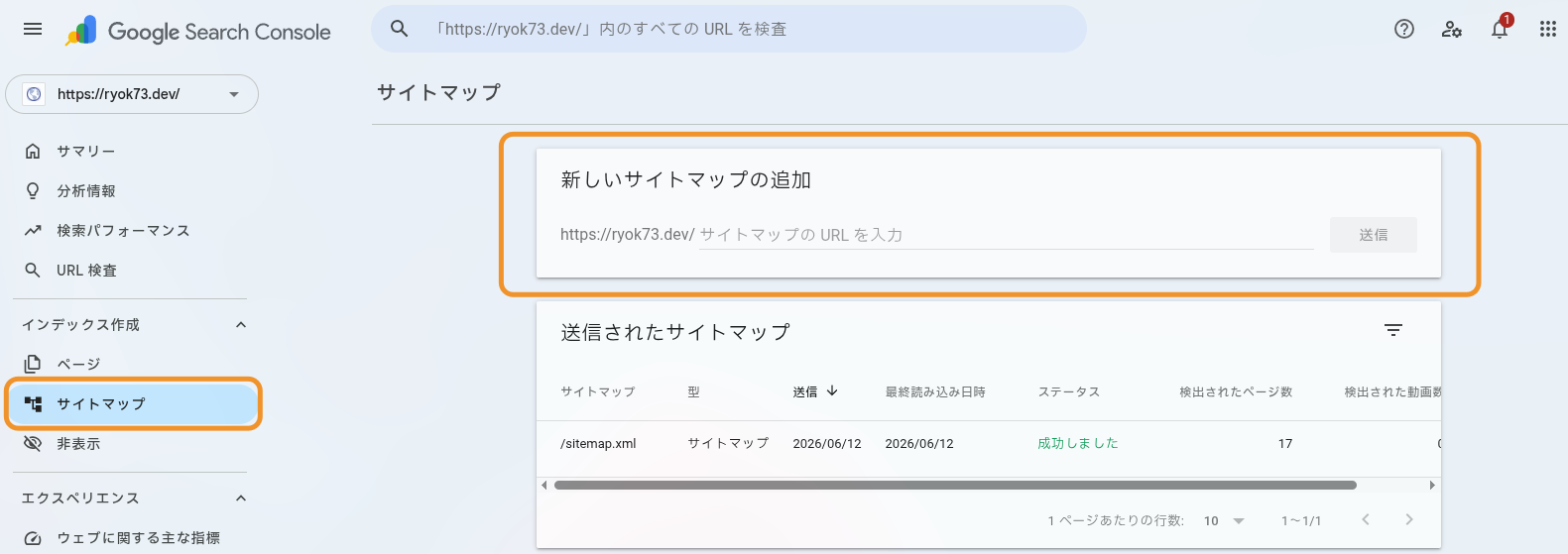
新しいサイトマップの追加にてsitemap.xmlを入力して送信すると、登録完了です。
これで数日すれば、Googleのクローラーがあなたのページを見に来ることでしょう。
おわりに
複雑に見えますが、基本的にテンプレート通りに記述すれば簡単に実装できますね。
テンプレートに使用する関数もブログ構築時に作成してあったため、作業が少なくて済みました。
さて、次回はrobots.tsの設定を行います!
ヾ('ω'⊂ )))Σ≡サラバ!!